Cách chọn ổ cứng SSD cho laptop phù hợp, tăng tốc máy hiệu quả
04
Th4
Th4
Nếu laptop của bạn khởi động chậm, mở ứng dụng ì ạch, rất có thể vấn đề nằm ở ổ cứng. Bài viết “Cách chọn ổ cứng SSD cho laptop phù hợp, tăng tốc máy hiệu quả” sẽ giúp bạn hiểu rõ cách nâng cấp đúng chuẩn, tối ưu tốc độ mà không lãng phí chi phí.
Cách chọn ổ cứng SSD cho laptop phù hợp theo nhu cầu sử dụng
Không phải cứ SSD là nhanh như nhau. Việc chọn đúng loại SSD phù hợp với nhu cầu sẽ giúp bạn tận dụng tối đa hiệu năng.
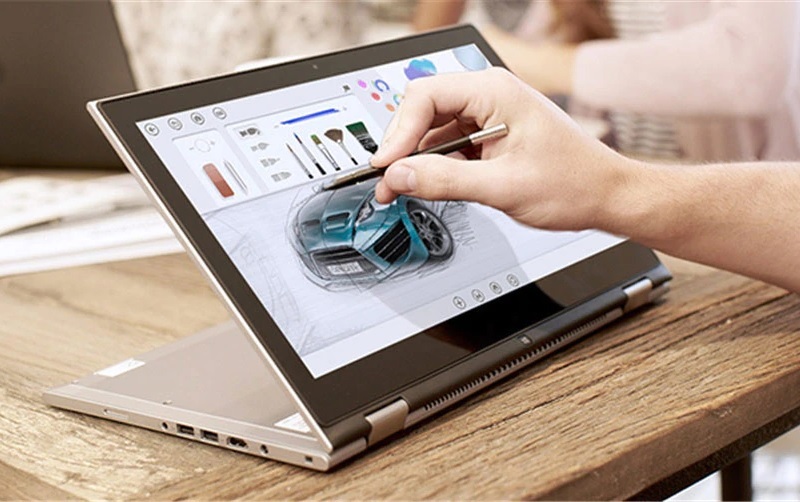
Chọn SSD cho học tập và văn phòng
Nếu bạn chỉ dùng laptop cho các tác vụ cơ bản như:
- Soạn thảo văn bản
- Lướt web
- Học online
Thì một SSD SATA là đủ. Ưu điểm:
- Giá rẻ
- Tốc độ nhanh hơn HDD gấp 4–5 lần
- Dễ lắp đặt
Dung lượng khuyến nghị:
- Tối thiểu 256GB
- Tốt hơn là 512GB để dùng lâu dài
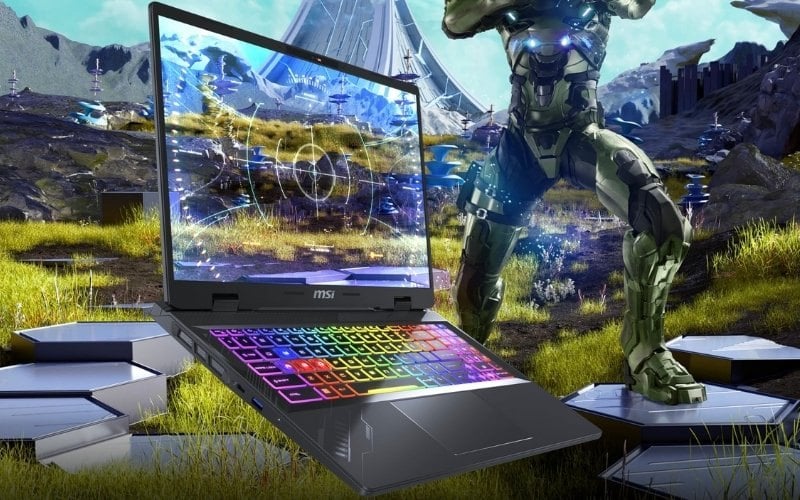
Chọn SSD cho gaming và đồ họa
Với nhu cầu cao hơn như:
- Chơi game
- Edit video
- Thiết kế đồ họa
Bạn nên chọn SSD NVMe vì:
- Tốc độ đọc ghi cực nhanh
- Load game, render nhanh hơn rõ rệt
- Giảm thời gian chờ
Dung lượng nên chọn:
- 512GB – 1TB
Cách chọn ổ cứng SSD cho laptop: Phân biệt các loại phổ biến
Đây là phần quan trọng nhất khi bạn tìm hiểu cách chọn ổ cứng SSD cho laptop phù hợp.
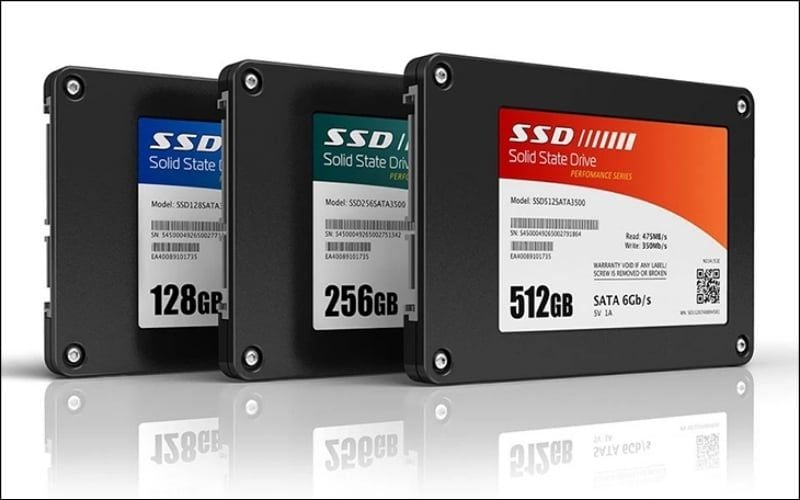
SSD SATA – Lựa chọn tiết kiệm
- Tốc độ: ~500MB/s
- Chuẩn kết nối: SATA III
- Giá thành rẻ
Phù hợp:
- Laptop cũ
- Người dùng cơ bản
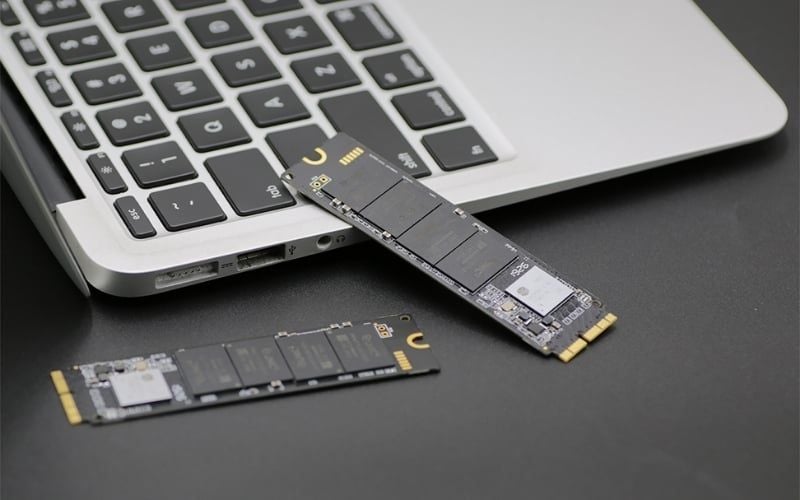
SSD NVMe – Hiệu năng vượt trội
- Tốc độ: 1500MB/s – 7000MB/s
- Chuẩn kết nối: PCIe
Phù hợp:
- Laptop đời mới
- Người cần tốc độ cao
Cách chọn ổ cứng SSD cho laptop theo tiêu chí kỹ thuật
Để chọn đúng SSD, bạn cần hiểu một số thông số cơ bản. Đừng lo, phần này rất dễ nắm.
Kích thước và chuẩn kết nối
SSD 2.5 inch
- Dùng cho laptop cũ
- Thay thế HDD dễ dàng
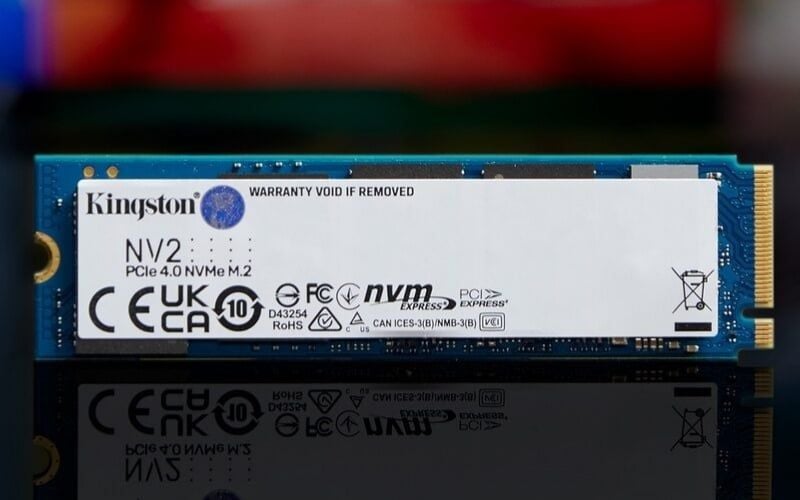
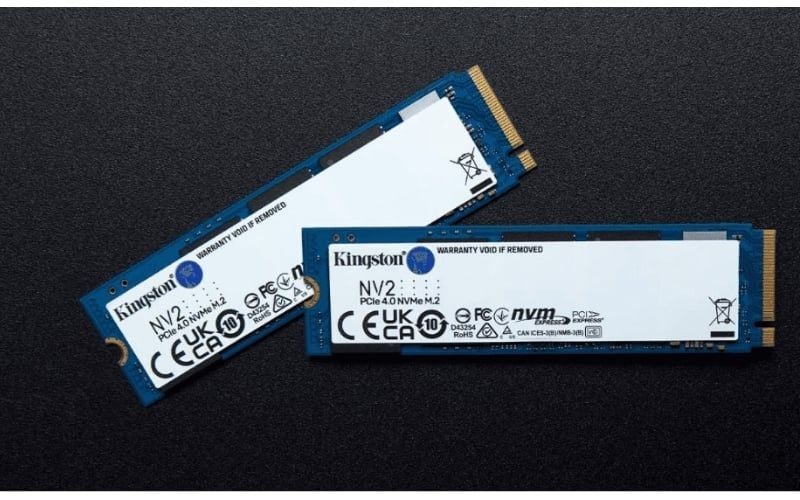
SSD M.2
- Nhỏ gọn
- Dùng cho laptop mới
- Có 2 loại: SATA và NVMe
Tốc độ đọc ghi
Tốc độ càng cao, máy càng mượt:
- SATA: ~500MB/s
- NVMe: 1500MB/s trở lên
Độ bền và thương hiệu
Nên chọn SSD từ thương hiệu uy tín để tránh lỗi:
- Độ bền cao
- Ít lỗi vặt
- Bảo hành tốt
Checklist chọn SSD nhanh
- Xác định laptop hỗ trợ loại nào
- Chọn dung lượng phù hợp
- Ưu tiên SSD NVMe nếu có khe
- Chọn thương hiệu uy tín
- Kiểm tra bảo hành
Lợi ích khi nâng cấp SSD cho laptop
Nếu bạn còn phân vân, đây là những thay đổi rõ rệt khi nâng cấp SSD:
- Khởi động Windows chỉ 10–15 giây
- Mở ứng dụng gần như tức thì
- Giảm lag, giật
- Tăng hiệu suất làm việc
Đặc biệt, nâng cấp SSD là cách rẻ nhất để “hồi sinh” laptop cũ.
Vì sao nên mua SSD tại TeachZone?
Chọn đúng SSD là một chuyện, mua đúng nơi lại càng quan trọng.
TeachZone mang đến:
- SSD chính hãng 100%
- Giá cạnh tranh
- Hỗ trợ tư vấn theo từng dòng laptop
- Hướng dẫn lắp đặt chi tiết
Bạn cũng có thể tham khảo thêm các dòng laptop và linh kiện khác tại TeachZone để nâng cấp toàn diện hệ thống.
Ngoài ra, nếu muốn tìm hiểu sâu hơn về công nghệ SSD, bạn có thể xem thêm tại các trang công nghệ uy tín như TechRadar hoặc PCMag.
Kết luận
Hiểu rõ cách chọn ổ cứng SSD cho laptop phù hợp, tăng tốc máy hiệu quả sẽ giúp bạn tiết kiệm rất nhiều thời gian và chi phí. Một chiếc SSD tốt có thể biến chiếc laptop chậm chạp trở nên mượt mà như mới.
Đây là nâng cấp đơn giản nhưng mang lại hiệu quả rõ rệt nhất.
Truy cập ngay TeachZone để chọn mua ổ cứng SSD phù hợp và nâng cấp laptop của bạn ngay hôm nay.